惠普产品软件与驱动程序下载指南 笔记本电脑、台式机与打印机一站式支持
惠普作为全球领先的科技公司,为用户提供了涵盖打印机、笔记本电脑、台式机以及众多其他产品的广泛硬件组合。为确保这些设备能够发挥最佳性能,获取并安装正确的软件和驱动程序至关重要。本文将为您详细介绍如何通过惠普官方客户支持渠道,轻松找到并下载所需的软件与驱动程序。
一、 为什么需要官方驱动与软件?
驱动程序是操作系统与硬件设备(如打印机、显卡、声卡)通信的桥梁。使用惠普官方提供的驱动程序与软件,可以确保:
- 最佳兼容性与稳定性:避免因驱动不匹配导致的系统崩溃、蓝屏或设备无法识别。
- 性能优化:释放硬件全部潜能,例如提升打印质量、图形处理速度或音频效果。
- 安全性更新:官方驱动会修复潜在的安全漏洞,保护您的系统。
- 完整功能访问:许多惠普设备(特别是打印机和一体机)的专属管理软件和高级功能(如无线打印、扫描管理、耗材监测)需要通过官方软件包实现。
二、 访问惠普官方客户支持与下载中心
最安全、最可靠的途径是直接访问惠普官方网站的支持页面。
主要步骤:
1. 打开浏览器,访问 HP.com/Support 或 HP.com/Drivers。
2. 您通常会看到一个搜索框,提示您 输入产品名称或型号。这是最快捷的方式。
三、 如何准确找到您的产品型号并下载驱动?
方法A:自动检测(推荐)
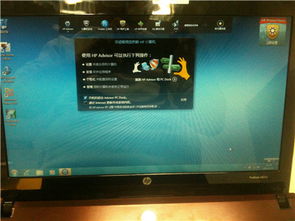
惠普提供名为“HP Support Assistant”的软件,它已预装在大多数惠普电脑中。该软件可以:
- 自动识别您的惠普电脑及连接的所有惠普设备。
- 检查驱动和固件更新,并提供一键下载与安装。
- 提供系统诊断、故障排除工具和保修信息。
方法B:手动搜索
如果无法使用自动检测,手动搜索同样高效:
- 找到产品型号:
- 笔记本电脑/台式机:型号通常位于机身底部的标签上(如“HP Pavilion 15-eg0000TX”),或可在系统信息(在Windows搜索框输入“系统信息”)中查看。
- 打印机:型号位于设备正面、侧面或后部的标签上(如“HP LaserJet Pro MFP M130fw”)。
- 在支持网站的搜索框中输入该型号。
- 进入产品专属支持页面后,选择您的操作系统(如Windows 11)。
- 页面会列出所有可用的驱动、软件和固件。通常分为几类:
- 驱动程序:芯片组、显卡、声卡、网络、指纹识别等。
- 软件解决方案:BIOS更新、专属控制面板、安全软件、管理工具。
- 实用程序:诊断工具、固件更新。
- 点击所需项目旁的“下载”按钮即可。
四、 针对不同产品的下载要点
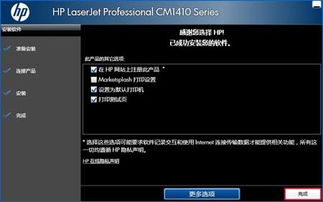
- 惠普打印机:除了基础打印驱动,强烈建议下载完整的“功能软件解决方案”包。它包含扫描、传真(如果支持)、墨盒管理和高级设置的全部功能。对于无线打印机,确保安装并运行“HP Smart”应用,它能极大地简化无线设置和日常打印/扫描任务。
- 惠普笔记本电脑与台式机:
- 关键驱动:显卡(AMD/NVIDIA/Intel)、声卡(Realtek/Conexant)、芯片组和网络(有线/无线)驱动是保证性能的核心。
- BIOS更新:非常重要,可以解决系统稳定性问题、增加对新硬件的支持并提升安全性。请按照说明谨慎操作。
- 专属软件:如“HP Audio Control”、“HP Command Center”(用于性能模式切换)等,能提升使用体验。
- 其他产品:如显示器、配件等,同样可以在支持页面通过型号搜索获取特定软件或固件。
五、 安装与故障排除建议
- 安装顺序:建议先安装主板芯片组驱动,然后是其他驱动(显卡、声卡等),最后是应用软件。
- 重启:每个重要驱动安装后,建议重启电脑以确保生效。
- 卸载旧驱动:在更新驱动前,如果遇到问题,可尝试在“控制面板”->“程序和功能”中卸载旧版本,再安装新版本。
- 使用HP Support Assistant:这是管理所有惠普设备更新的中枢,能自动处理兼容性问题。
- 寻求进一步帮助:如果下载或安装过程中遇到问题,惠普支持页面还提供了丰富的故障排除文章、用户论坛以及联系在线客服或电话支持的选项。
通过充分利用惠普官方的客户支持资源,您可以确保您的惠普打印机、电脑及其他设备始终运行在最佳状态,并享受完整的产品功能与服务。
如若转载,请注明出处:http://www.ruxinkj.com/product/6.html
更新时间:2026-08-22 23:39:27