短片从相机上传到电脑后无法播放的常见原因与解决方案
当您兴高采烈地将相机中的短片上传到电脑,却发现无法播放时,确实令人沮丧。这通常不是短片文件本身损坏了,而是计算机软件环境与文件之间出现了兼容性问题。下面我们将系统地分析原因并提供相应的解决方案。
一、 主要原因分析
- 缺少合适的视频解码器/编码器:这是最常见的原因。相机(尤其是较新型号)拍摄的短片可能采用特定的视频编码格式(如H.265/HEVC、AVCHD、特定的MOV封装等)。如果您的电脑没有安装相应的解码器,播放器就无法识别和解码文件,导致无法播放、只有声音没有画面,或直接报错。
- 播放器软件不支持:您使用的媒体播放器(如Windows自带的“电影和电视”、旧版的Windows Media Player)可能不支持相机生成的专业或较新的视频格式。
- 文件传输不完整或损坏:在从存储卡复制到电脑的过程中,如果传输被意外中断(如拔出读卡器、电脑休眠),可能导致文件不完整。存储卡本身有物理损坏或逻辑错误,也可能产生损坏的文件。
- 文件关联错误:视频文件没有与正确的播放程序关联,系统尝试用错误的软件(如图片查看器)打开,自然无法播放。
- 系统资源或驱动问题:播放高分辨率(如4K)视频对电脑硬件和图形驱动有一定要求。过时的显卡驱动或硬件性能不足也可能导致播放失败。
二、 系统性解决方案
请按以下步骤逐一尝试:
第一步:更换或升级播放器软件
这是最快捷的解决方法。推荐安装功能强大、支持格式全面的第三方播放器:
- VLC Media Player:完全免费、开源,内置了海量解码器,几乎能播放任何格式的视频文件,是解决此类问题的首选。
- PotPlayer:功能强大,定制性高,对高清视频支持良好。
- 专业解码包:如K-Lite Codec Pack,它为系统安装一整套通用的解码器,之后即使使用系统自带的播放器也可能正常播放。
第二步:检查并安装特定解码器
如果确定相机视频是H.265等格式,而您的播放器仍不支持,可以:
- 对于Windows 10/11用户,可以尝试在微软商店搜索并安装“HEVC视频扩展”(有时是付费的,但部分电脑制造商会免费提供)。
- 访问相机品牌官网,有时他们会提供专用的播放器或解码器插件(例如索尼的PlayMemories Home,佳能的软件包)。
第三步:验证文件完整性并修复传输
1. 比较文件大小:检查电脑上的视频文件大小是否与相机/存储卡上显示的原始文件大小基本一致。如果明显偏小,说明传输不完整。
2. 重新传输:将存储卡重新插入读卡器,使用系统“复制-粘贴”功能(而非剪切),将文件再次传输到电脑另一个位置。传输过程中确保电脑不会休眠,且不要拔出读卡器。
3. 尝试数据恢复:如果怀疑文件损坏,可尝试使用专业数据恢复软件扫描存储卡,看是否能恢复出完整文件。
第四步:检查系统设置与更新
1. 更新显卡驱动:前往电脑或显卡制造商(如NVIDIA、AMD、Intel)官网,下载安装最新的显卡驱动程序。
2. 更新操作系统:确保您的Windows或macOS已更新到最新版本,以获得更好的媒体支持。
3. 正确关联文件:右键点击视频文件 -> “打开方式” -> “选择其他应用”,然后勾选“始终使用此应用打开”,并选择VLC等已安装的播放器。
第五步:转换视频格式(最终手段)
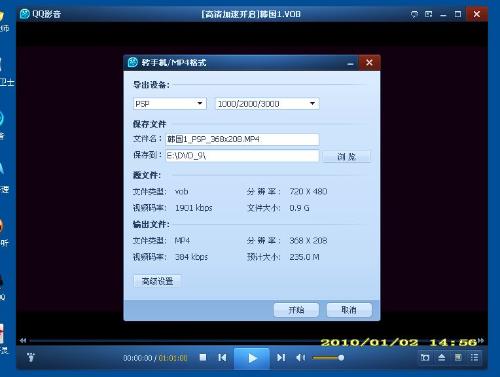
如果以上方法都无效,或者您需要在特定软件中编辑该视频,可以考虑使用格式转换软件(如HandBrake、格式工厂等),将视频转换为兼容性更广的格式(如MP4 with H.264编码)。请注意,这会牺牲少量画质,且需要时间进行转码。
三、 预防措施
- 在相机中格式化存储卡:定期在相机内(而非电脑上)格式化存储卡,可以保持卡与相机的最佳兼容性,减少错误。
- 使用可靠的读卡器和传输方式:避免使用劣质读卡器,传输大文件时优先使用复制而非剪切。
- 保持软件更新:定期更新您的播放器软件和操作系统。
- 了解相机格式:阅读相机说明书,了解其拍摄的视频格式和编码,做到心中有数。
通过以上步骤,绝大多数因计算机软件问题导致的短片无法播放的情况都能得到有效解决。如果问题依旧,则需考虑文件是否已物理损坏,或咨询相机品牌的客服支持。
如若转载,请注明出处:http://www.ruxinkj.com/product/15.html
更新时间:2026-08-22 07:45:19