惠普产品驱动与软件支持指南 一站式下载与客户服务解决方案
对于惠普(HP)产品的用户而言,无论是日常办公还是家庭使用,确保设备的驱动程序与相关软件处于最新状态至关重要。这不仅能保障硬件性能的充分发挥,还能提升系统稳定性与安全性。本文将详细介绍如何为您的惠普打印机、笔记本电脑、台式机及其他产品查找并下载正确的软件和驱动程序,并概述惠普客户支持的相关资源。
一、 为何需要更新惠普驱动程序与软件?
驱动程序是操作系统与硬件设备(如打印机、显卡、声卡)通信的桥梁。原厂提供的驱动程序通常经过深度优化,能确保设备以最佳状态运行。及时更新驱动程序可以:
- 修复已知问题与漏洞:解决设备冲突、性能下降或兼容性问题。
- 提升性能与稳定性:新版驱动常包含性能优化,让硬件运行更流畅。
- 增加新功能:部分更新会为设备解锁新特性或改进现有功能。
- 保障系统安全:修补安全漏洞,防止潜在威胁。
二、 如何查找与下载驱动程序及软件
惠普官方提供了多种便捷途径,确保用户能安全、准确地获取所需文件。
核心方法:访问惠普官方支持网站
1. 进入官网:访问惠普官方网站,找到“支持”(Support)或“软件与驱动程序”(Software and Drivers)栏目。
2. 识别您的产品:
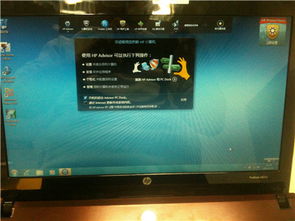
* 自动检测(推荐):在支持页面,惠普通常提供“HP Support Assistant”工具或在线自动检测功能。运行后,它能自动识别您计算机中的惠普产品并列出可用更新。
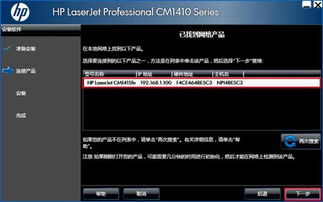
- 手动输入产品信息:您也可以直接输入产品名称(如“HP LaserJet Pro MFP M428fdw”)或产品序列号、型号。这些信息通常位于设备机身、电池仓或原包装上。
- 选择操作系统:确保选择与您电脑(Windows, macOS等)完全匹配的操作系统及版本(如Windows 11 64位)。
- 浏览与下载:页面将列出所有可用的驱动程序、固件、软件和应用。仔细阅读描述,选择所需的项目进行下载。建议按发布日期排序,优先考虑最新版本。
针对不同类型产品的要点:
打印机:除了基本驱动,可能还需要完整的软件解决方案(如HP Smart)以实现扫描、管理、无线打印等功能。
笔记本电脑与台式机:关键驱动包括芯片组、声卡、显卡、网卡、触控板等。BIOS更新也重要,但需严格按照说明操作。
* 其他产品:如显示器、一体机等,同样遵循上述流程。
辅助工具:HP Support Assistant
这是一款预装在惠普电脑上的免费工具(也可从官网下载),它能自动监控您的设备,主动通知可用驱动和更新,并提供故障排除功能,极大简化了维护流程。
三、 惠普客户支持与计算机软件资源
除了驱动程序,惠普客户支持还提供全方位的帮助:
- 在线知识库与故障排除:官网支持页面包含海量文章、指南和视频教程,涵盖常见问题解答、自助诊断步骤。
- 社区论坛:用户可以在惠普社区与其他用户及专家交流,分享经验与解决方案。
- 实时支持:如需进一步帮助,可通过在线聊天、电话或电子邮件联系惠普技术支持工程师。在联系前,准备好产品型号和序列号能加速处理流程。
- 保修与服务查询:官网支持页面也提供保修状态查询、服务网点定位及维修申请入口。
四、 重要建议与注意事项
- 来源安全:务必从惠普官方网站下载驱动和软件,避免使用第三方不明来源,以防恶意软件。
- 创建还原点:在安装重大更新(如BIOS或显卡驱动)前,建议创建系统还原点,以便在出现问题时回退。
- 定期检查:养成定期(如每季度)检查更新的习惯,或启用HP Support Assistant的自动通知功能。
- 阅读说明:安装前请阅读发布说明,了解更新内容、系统要求及安装步骤。
充分利用惠普官方的软件、驱动程序下载渠道和客户支持资源,是保持您惠普设备健康、高效运行的关键。通过上述步骤,您可以轻松管理设备更新,并快速解决遇到的技术问题,确保获得最佳的使用体验。
如若转载,请注明出处:http://www.ruxinkj.com/product/1.html
更新时间:2026-08-22 01:07:14